Conteúdo editorial do anydesk.quest
Como Baixar AnyDesk e instalar depois do AnyDesk Download
Este tutorial amplo acompanha o processo desde a página externa para Baixar AnyDesk até a instalação, a primeira conexão, a configuração opcional de acesso não supervisionado, a atualização e a desinstalação.
Nesta página
Preparação antes de Baixar AnyDesk
Confirme qual sistema será usado, se o dispositivo pertence a você e se há permissão para instalar software de acesso remoto. Em ambientes corporativos, a equipe de TI pode controlar a instalação, os perfis de permissão e a licença. Não tente contornar essas regras.
Feche trabalhos importantes, mantenha o sistema atualizado e reserve tempo para ler as telas. Uma instalação apressada facilita aceitar permissões desnecessárias ou executar um arquivo de origem duvidosa.
Etapas do AnyDesk Download
- Acesse a orientação para Baixar AnyDesk.
- Confira o destino externo https://anydesk.com/pt/downloads/windows.
- Na página da fabricante, escolha o download apropriado para o sistema.
- Aguarde o navegador concluir o arquivo e abra a pasta de destino.
- Verifique a assinatura digital antes de executar no Windows.
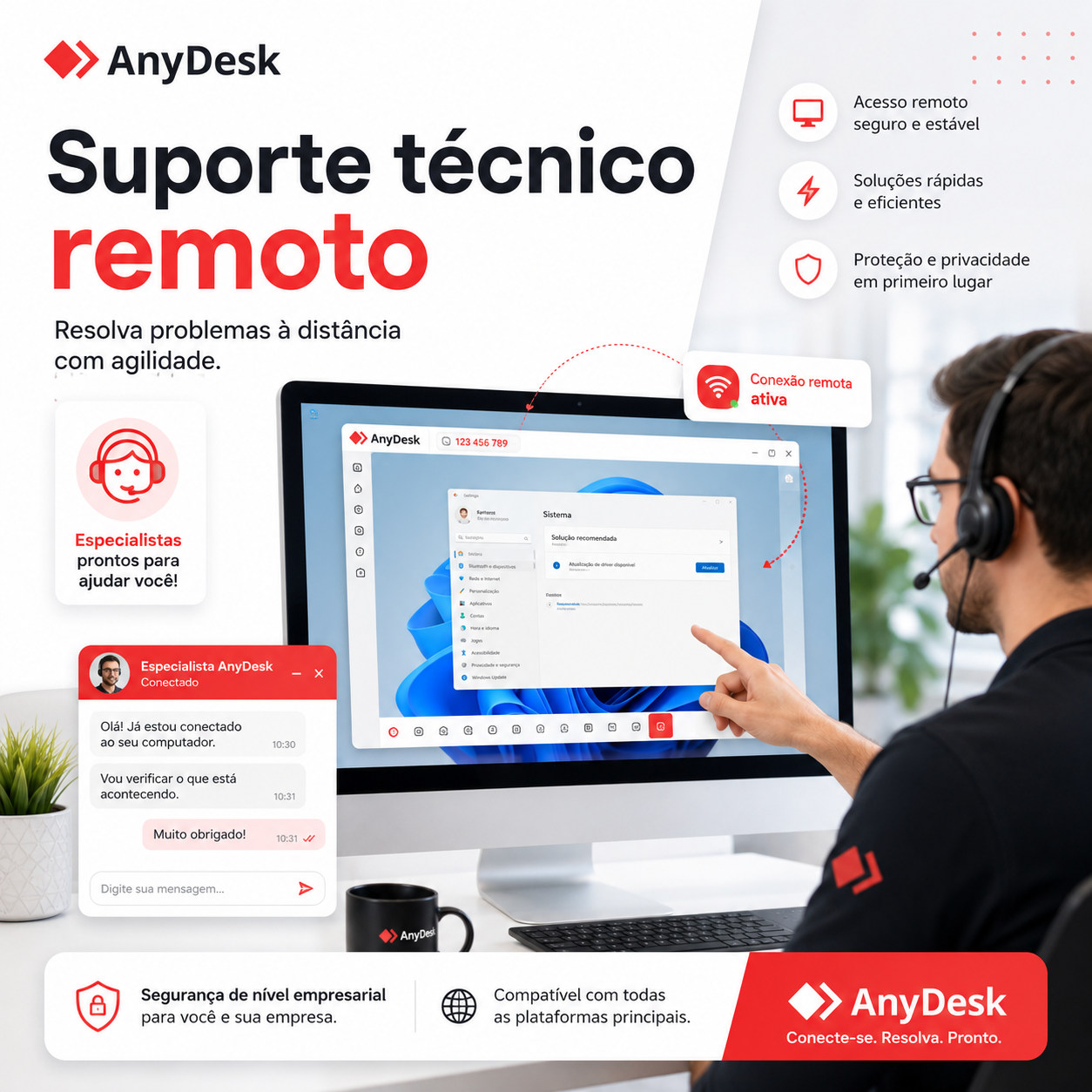
Como abrir o arquivo do AnyDesk
No Windows, clique duas vezes no executável somente depois de verificar a origem. Se o sistema exibir uma confirmação de segurança ou Controle de Conta de Usuário, confira o nome do aplicativo e do editor. Não aprove uma solicitação que apareça sem relação com a ação iniciada.
No macOS, abra o pacote correspondente e conceda somente as permissões necessárias de gravação de tela, acessibilidade e arquivos. Em Linux, use o formato ou repositório adequado à distribuição e arquitetura. Em celular, prefira a loja oficial indicada pela página da AnyDesk.
Diferença entre executar e instalar o AnyDesk
| Modo | Quando pode ajudar | Limitações e cuidados |
|---|---|---|
| Portátil | Sessão pontual, teste ou uso temporário autorizado. | Recursos após reinicialização, tela de login, elevação e persistência podem ser limitados. |
| Instalado | Acesso recorrente, dispositivo próprio, suporte administrado ou necessidade de serviço em segundo plano. | Altera o sistema, pode exigir administrador e deve ser removido quando não for mais necessário. |
Para instalar no Windows, abra o executável, selecione a opção de instalação apresentada pelo cliente e siga as telas. Leia o local de instalação e as opções. O nome exato dos botões pode mudar entre versões, portanto priorize a intenção da tela e a documentação atual.
Como iniciar e aceitar a primeira conexão
- Peça o ID ou alias do dispositivo remoto por um canal confiável.
- Digite o endereço no campo remoto e inicie a solicitação.
- No outro dispositivo, confira a identidade de quem está conectando.
- Revise permissões como teclado, mouse, área de transferência, áudio e arquivos.
- Aceite somente o necessário e acompanhe a sessão até o final.
- Use o comando de desconexão assim que o objetivo for concluído.
O ID não é uma senha, mas deve ser compartilhado com critério. Uma conexão interativa normalmente depende da aceitação do usuário remoto, enquanto o acesso não supervisionado usa credenciais configuradas previamente.
Configurar acesso não supervisionado com cautela
Em um dispositivo próprio ou administrado, abra as configurações de acesso do AnyDesk e defina uma senha exclusiva. A documentação atual recomenda no mínimo oito caracteres e indica que uma senha com mais de doze caracteres é altamente recomendada. Use comprimento maior, combinação variada e, quando disponível, autenticação de dois fatores.
Restrinja o perfil às permissões necessárias e teste a conexão antes de depender dela. Não ative esse recurso em um computador de outra pessoa sem autorização explícita. Saiba mais no tutorial configurar acesso não supervisionado.
Problemas depois do AnyDesk Download
- O arquivo não abre: conclua o download, verifique a assinatura, reinicie o aplicativo e confira bloqueios legítimos do sistema.
- A conexão não inicia: teste a internet, confirme o ID, revise firewall e atualize os dois clientes.
- Tela preta: verifique monitor, driver de vídeo, permissões do macOS, tela de UAC e estado de suspensão.
- Não é possível controlar: a permissão de entrada pode estar desativada no perfil da sessão.
Use os artigos AnyDesk não abre, problemas de conexão e corrigir tela preta para diagnósticos separados.
Como atualizar e desinstalar o AnyDesk
Para atualizar, use a origem oficial e siga o método correspondente ao sistema e ao modo de instalação. Uma versão portátil pode ser substituída por um novo executável depois de encerrar a anterior. Em instalações completas, siga as instruções exibidas pelo cliente ou sistema.
Para remover a versão instalada no Windows, encerre o AnyDesk, abra Configurações, acesse Aplicativos instalados, localize o programa e selecione Desinstalar. Decida se deseja remover também as configurações. Depois, altere senhas de acesso não supervisionado e revogue tokens salvos quando o dispositivo não deve mais aceitar conexões.
Perguntas sobre instalação e AnyDesk Download
É possível usar o AnyDesk sem instalar?
Sim, o executável de Windows pode funcionar em modo portátil. Alguns recursos associados ao serviço, reinicialização e acesso persistente podem exigir instalação.
Preciso de direitos de administrador?
Executar em modo portátil pode não exigir instalação, mas recursos administrativos e a instalação completa podem solicitar elevação. Leia a janela do sistema antes de autorizar.
Como encontro o ID do AnyDesk?
Abra o cliente e localize o endereço ou ID exibido na janela principal. Compartilhe apenas com a pessoa que você verificou e somente durante um atendimento autorizado.
Como atualizar depois de instalar?
Use os mecanismos oferecidos pelo aplicativo ou baixe a versão atual pela página oficial. Não use pacotes enviados por terceiros.
Como remover o AnyDesk?
No Windows, encerre o aplicativo e use Configurações > Aplicativos > Aplicativos instalados para a versão instalada. A versão portátil pode exigir a exclusão do arquivo e, se desejado, das configurações.
Confira a segurança antes de prosseguir
Revise domínio, assinatura digital, permissões e sinais de golpe antes de conceder acesso remoto.