Conteúdo editorial do anydesk.quest
Baixe o AnyDesk para Windows com Segurança – Ideal para Empresas
Este guia foi criado para quem deseja entender o AnyDesk antes de instalar, encontrar uma rota clara para Baixar AnyDesk e chegar à página externa de AnyDesk Download sem confundir este site independente com o fabricante.
Você encontrará orientações para Windows, macOS, Linux, Android, iPhone, iPad e ChromeOS, além de tutoriais sobre instalação, permissões, acesso não supervisionado, transferência de arquivos, atualização, desinstalação e prevenção de golpes.
O botão de download do guia informa o destino e encaminha para https://anydesk.com/pt/downloads/windows, domínio externo pertencente à AnyDesk.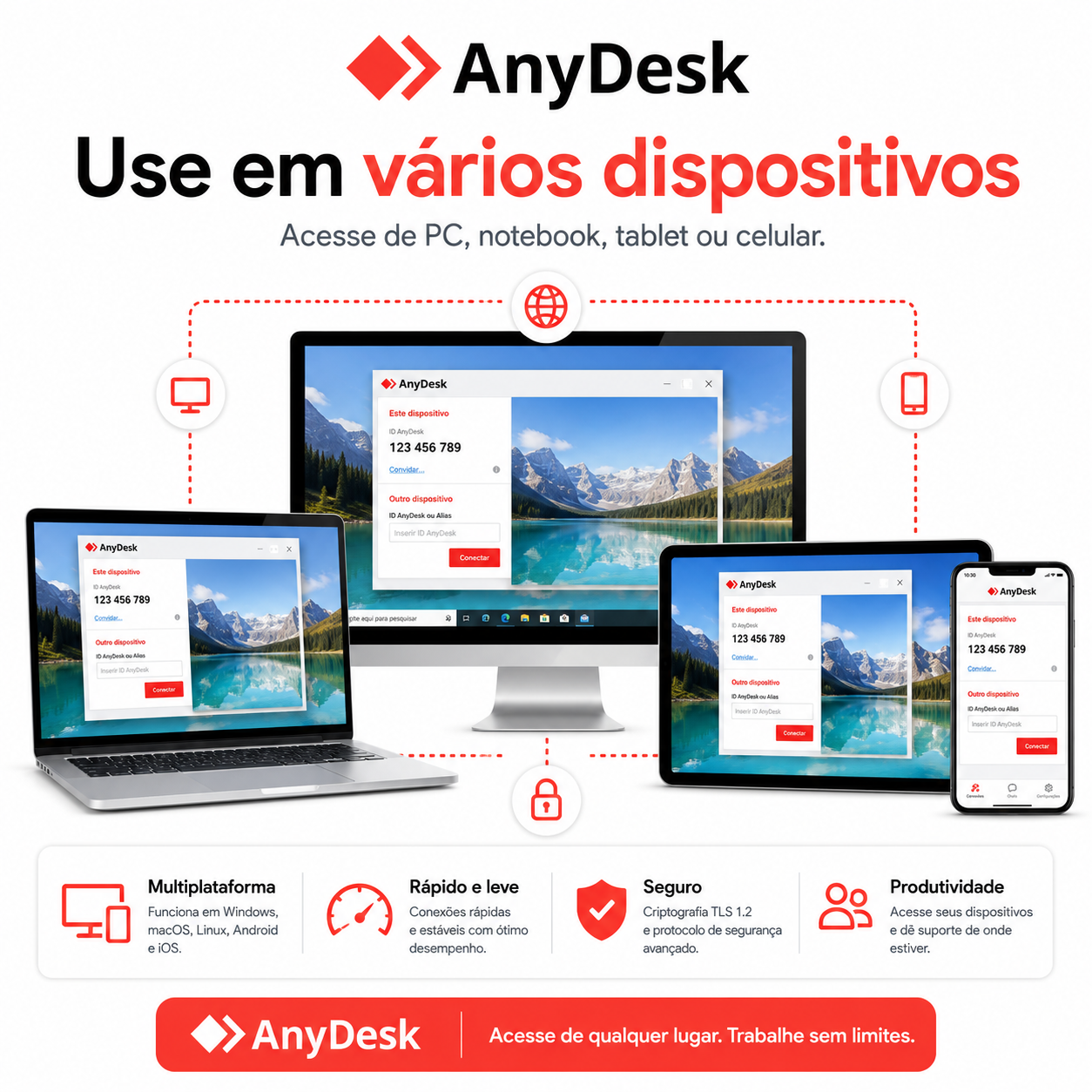
Como Baixar AnyDesk sem pular verificações importantes
O caminho mais seguro começa pela identificação do destino. O anydesk.quest não hospeda instaladores e não inicia download automático. Ao escolher Baixar AnyDesk, você primeiro vê uma explicação do destino, dos sistemas disponíveis e das verificações recomendadas. Depois, um link HTML comum abre a página externa mantida pela própria AnyDesk.
Essa etapa intermediária é útil porque permite confirmar o domínio, escolher a versão adequada ao sistema e compreender a diferença entre executar o programa em modo portátil e instalá-lo de forma permanente. A página de AnyDesk Download e instalação apresenta o processo completo, desde a chegada ao site externo até a primeira conexão.
Onde acessar o AnyDesk Download
O endereço recomendado para Windows é a página em português localizada em anydesk.com/pt/downloads/windows. Ela apresenta a versão atual e conduz ao arquivo disponibilizado pela fabricante. O nosso botão nunca usa encurtador, afiliado oculto ou redirecionador. Consulte a página de AnyDesk Download para ver o destino escrito por extenso antes de sair do anydesk.quest.
Para outros sistemas, use a página correspondente no domínio anydesk.com ou a loja oficial indicada pelo sistema. Evite resultados patrocinados que imitem avisos do Windows, páginas que prometem versões desbloqueadas e arquivos enviados por desconhecidos.
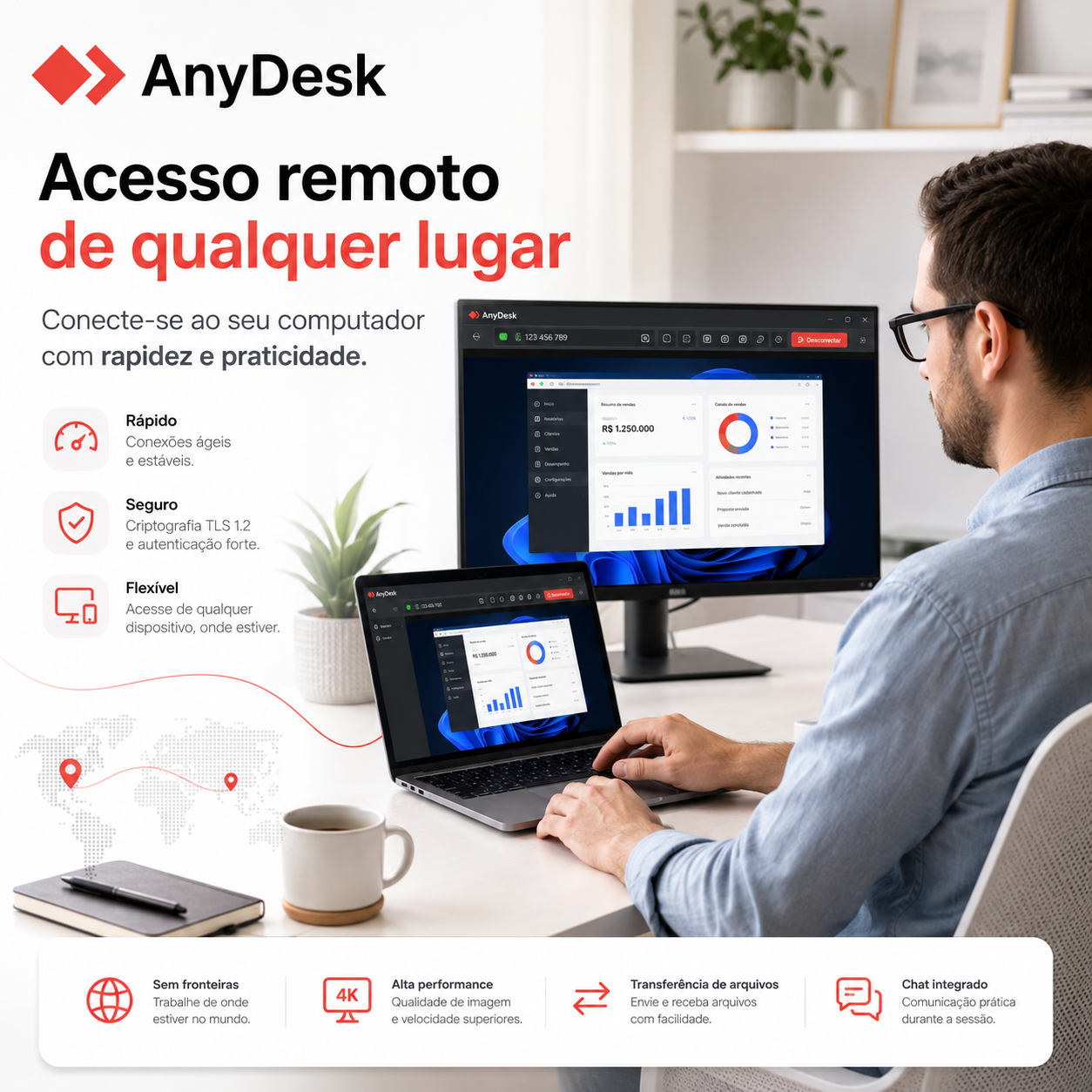
O que verificar antes de Baixar AnyDesk
Antes de iniciar o download, confirme se o computador atende às necessidades básicas: sistema ainda suportado, acesso à internet, espaço para o aplicativo e permissões para executar ou instalar. Em computadores administrados por empresas, a instalação pode depender de autorização de TI.
Também é importante definir o objetivo. Para uma ajuda pontual, executar sem instalar pode ser suficiente. Para acesso após reinicialização, troca de usuário ou uso não supervisionado, a instalação permanente costuma ser mais adequada. Veja a comparação no guia como usar o AnyDesk sem instalar.
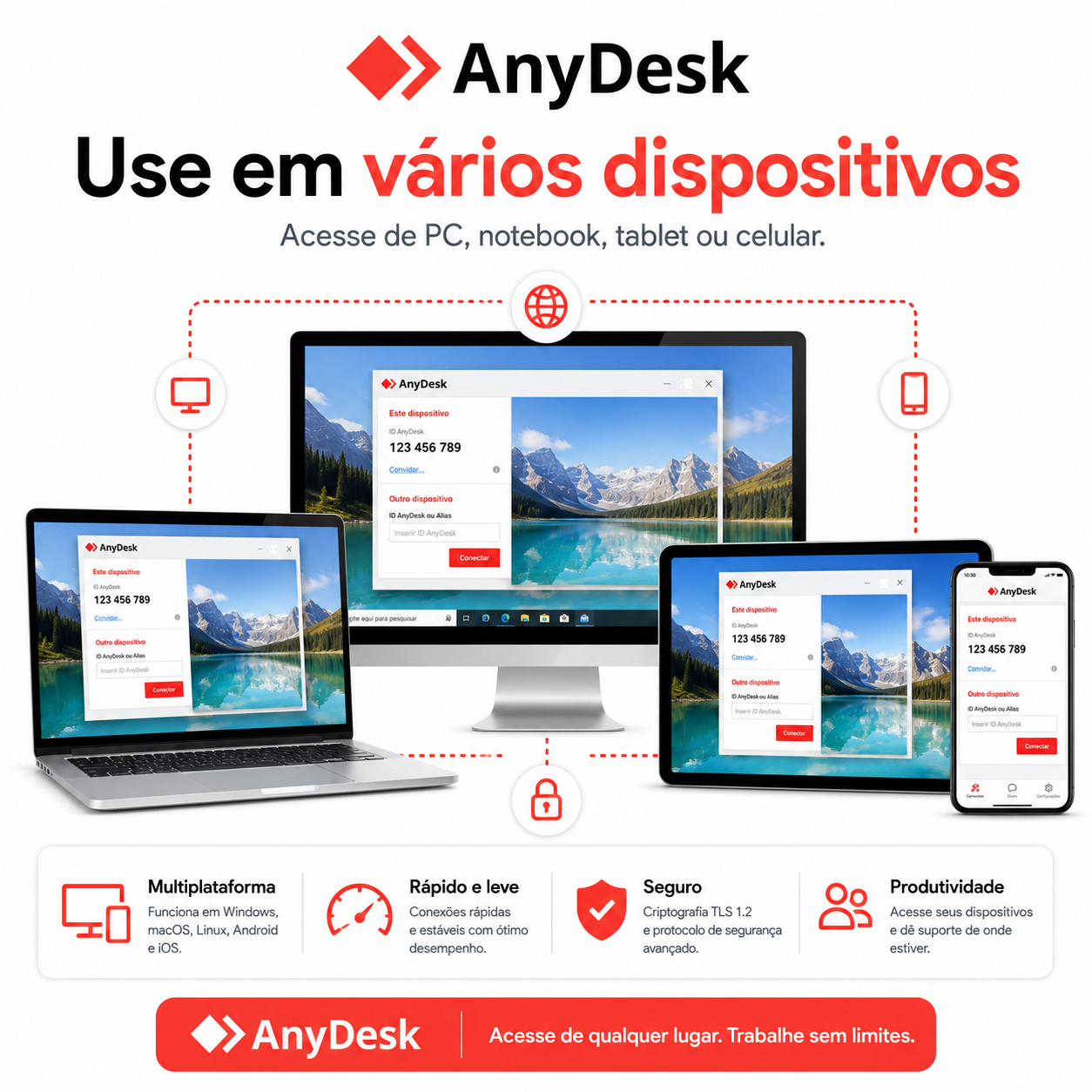
AnyDesk Download para Windows: executar ou instalar?
No Windows, o arquivo executável pode ser aberto em modo portátil. Nesse caso, o programa funciona sem uma instalação completa, mas alguns comportamentos dependentes do serviço do sistema podem ficar indisponíveis. Ao instalar, o AnyDesk integra componentes necessários para recursos como reconexão após reinicialização e acesso em situações nas quais nenhum usuário está presente.
A escolha não deve ser automática. Em um computador emprestado ou em um atendimento único, o modo portátil reduz alterações permanentes. Em seu próprio equipamento, a instalação pode facilitar o uso recorrente. O tutorial como instalar o AnyDesk no Windows explica os dois cenários.
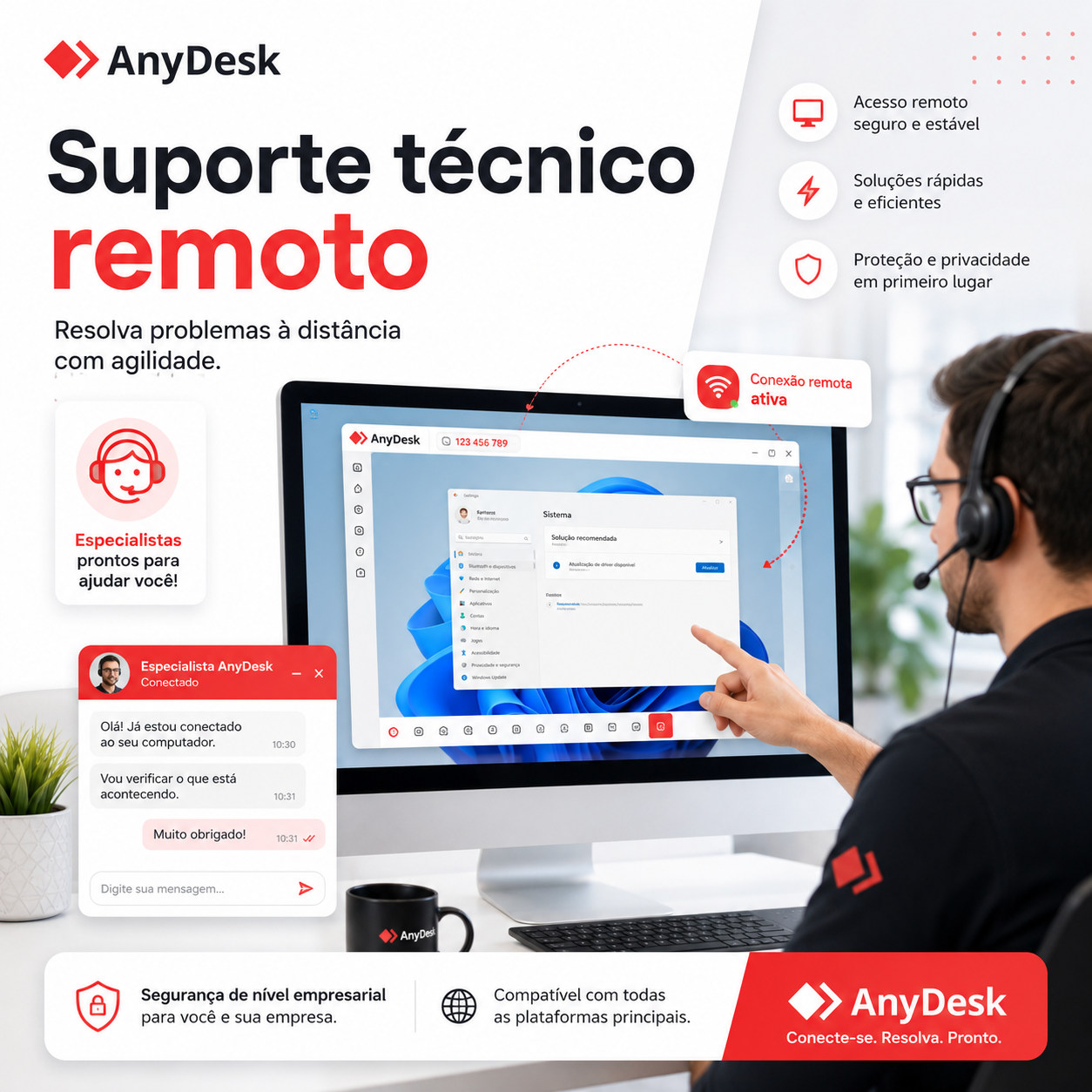
Baixar AnyDesk com segurança e conferir a assinatura
A origem do arquivo é o primeiro controle de segurança. Depois do download, o Windows permite abrir as propriedades do executável e consultar a guia de assinaturas digitais. Para clientes atuais de Windows obtidos das fontes oficiais, o nome do signatário esperado é AnyDesk Software GmbH. A assinatura deve aparecer como válida.
A assinatura não substitui a verificação do endereço. Um arquivo pode ter nome parecido e vir de outro local. Se houver dúvida sobre a origem, exclua o arquivo, acesse novamente a página oficial e repita o AnyDesk Download. Nosso guia de verificação da assinatura digital detalha o procedimento.
O que é o AnyDesk e para que ele serve
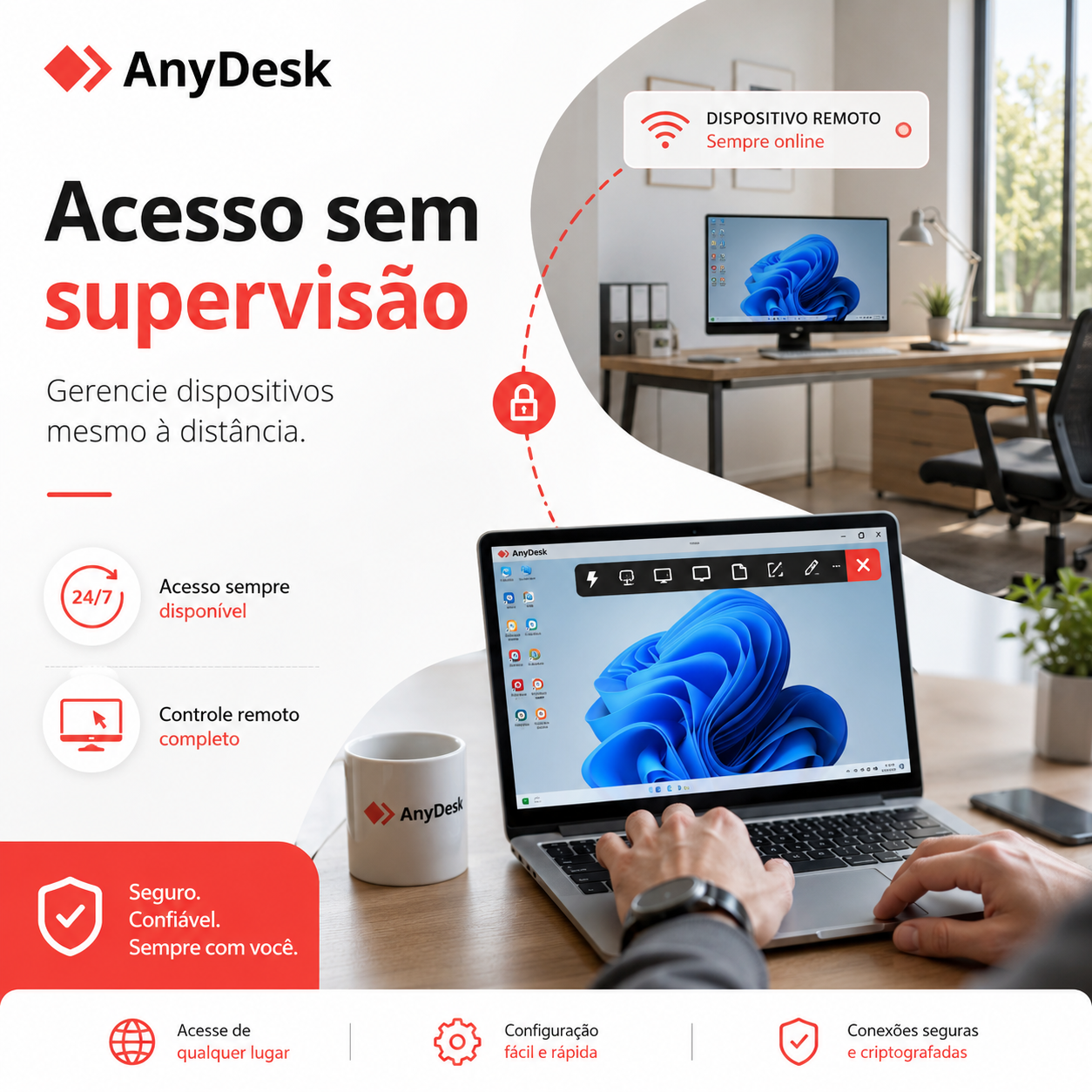
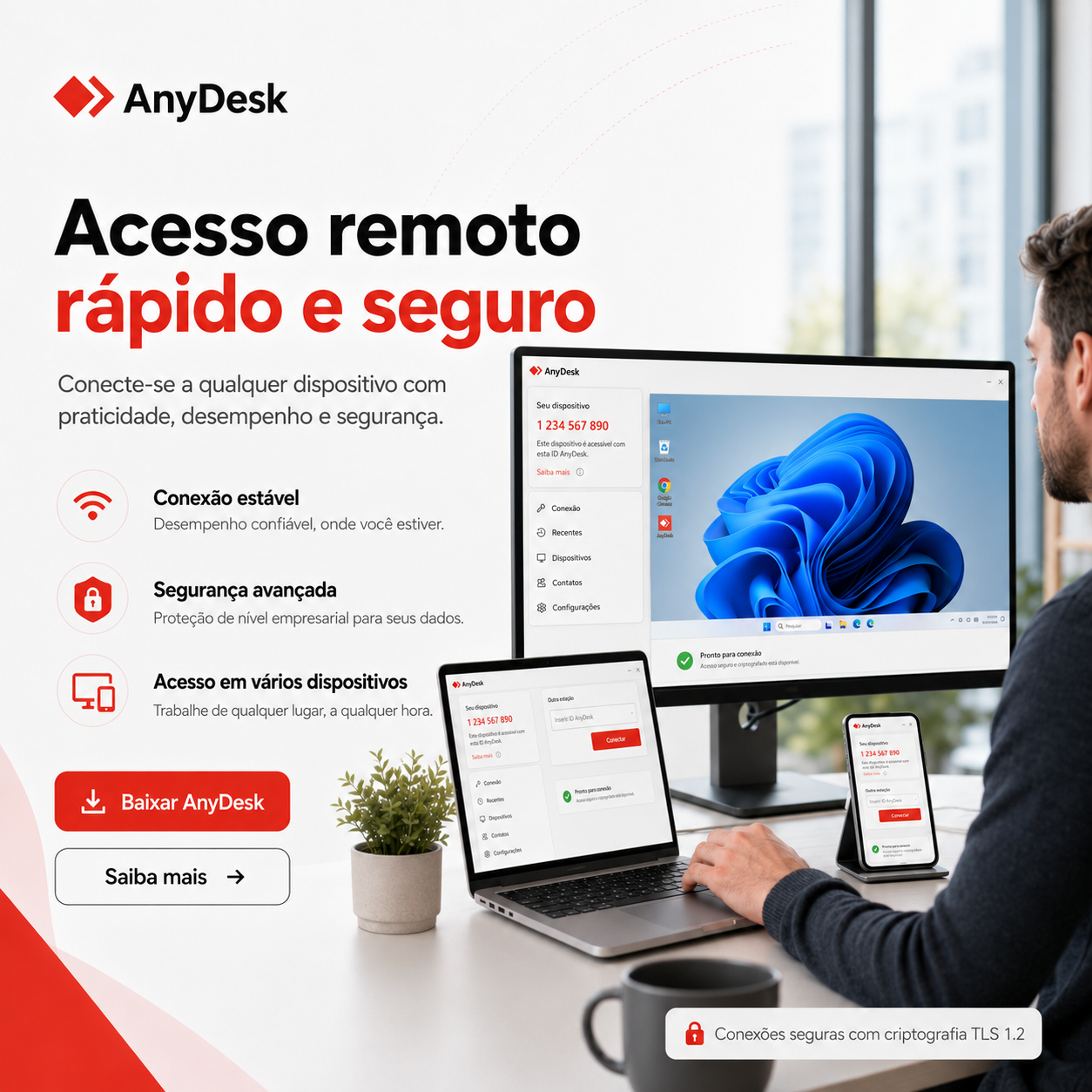
O AnyDesk é um aplicativo de acesso remoto. Ele permite que um dispositivo visualize ou controle outro, desde que a conexão seja autorizada pelas configurações aplicáveis. Cada cliente possui um identificador que pode ser informado à pessoa que iniciará a solicitação.
Os usos comuns incluem suporte técnico consentido, acesso a um computador próprio, trabalho remoto autorizado, compartilhamento de tela e movimentação de arquivos quando o recurso está disponível. A página o que é o AnyDesk explica IDs, solicitações, permissões, licenças e limitações sem pressupor conhecimento técnico.
Como usar o AnyDesk depois de baixar
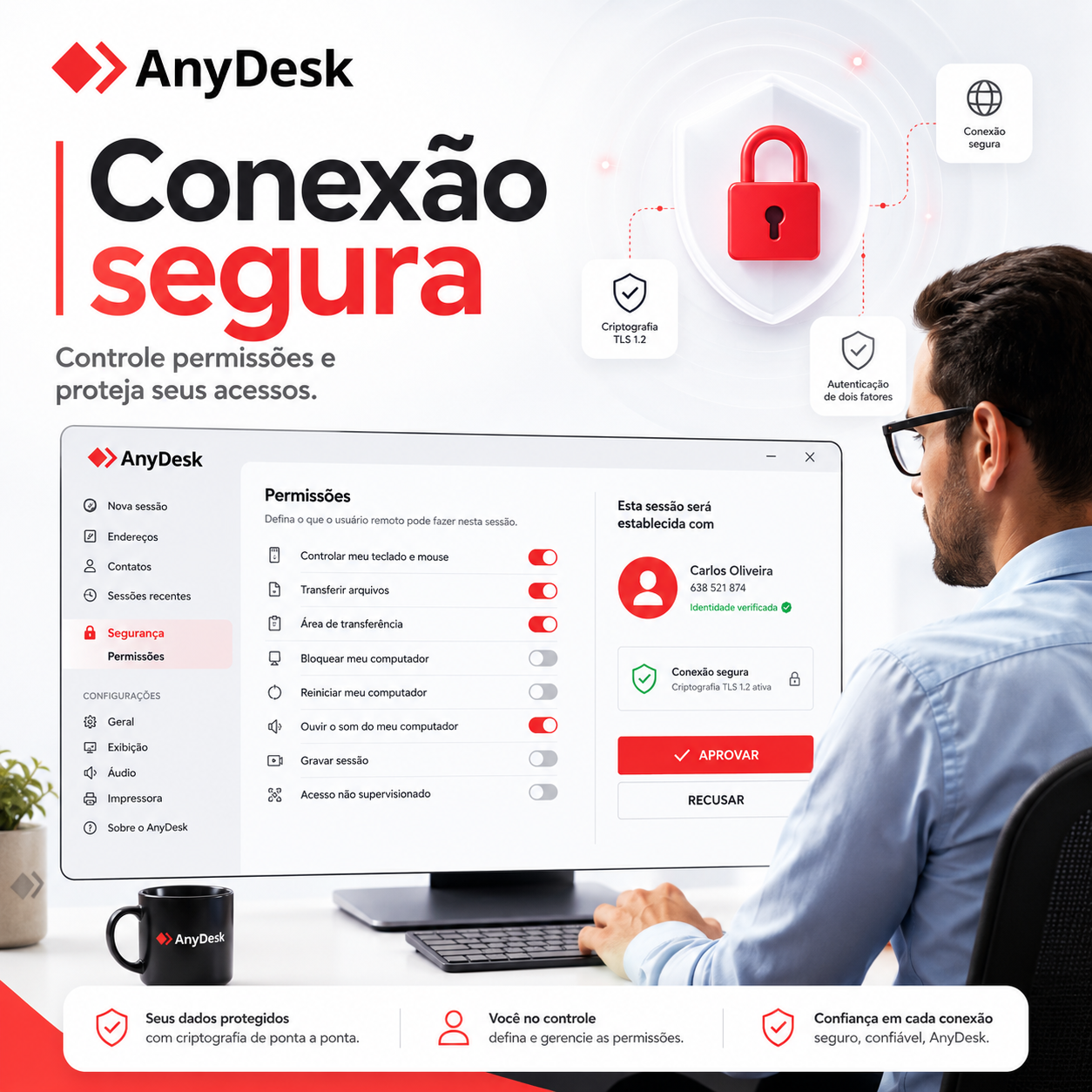
Depois de abrir o aplicativo, identifique o endereço ou alias do dispositivo remoto. Digite essa informação no campo de endereço remoto e inicie a solicitação. No outro lado, a pessoa deve conferir quem está pedindo acesso, revisar as permissões disponíveis e aceitar somente quando reconhecer o atendimento.
Durante a sessão, acompanhe o que está sendo feito. Permissões para teclado, mouse, área de transferência, áudio, arquivos e ações administrativas devem ser limitadas ao necessário. Para aprender o fluxo completo, consulte como permitir uma conexão remota.
AnyDesk para computador, celular e tablet
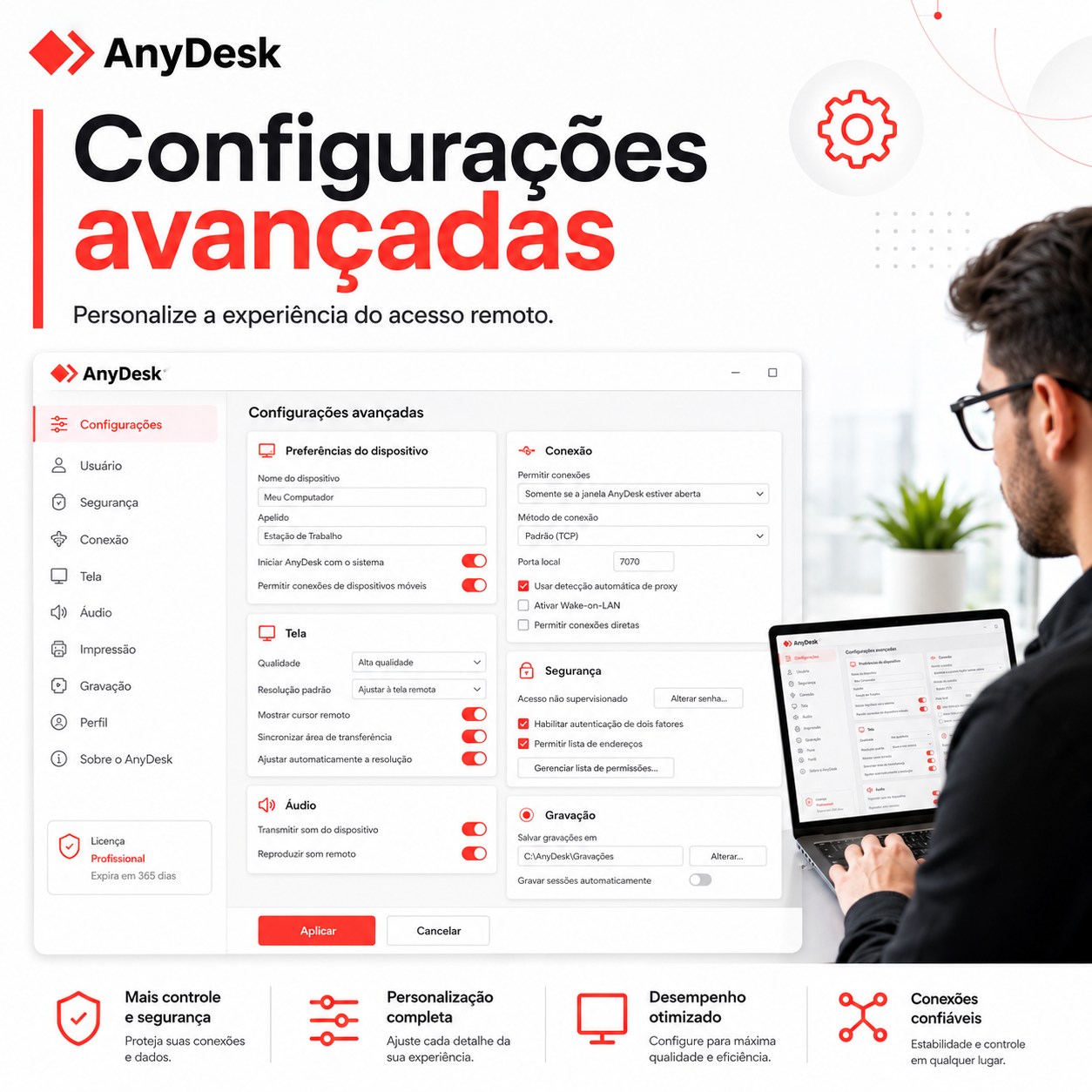
O aplicativo possui versões para sistemas de desktop e móveis. A experiência varia porque cada sistema impõe permissões e limitações próprias. No macOS, por exemplo, é necessário conceder permissões do sistema para captura de tela e controle. Em Android e iOS, recursos de controle recebido e compartilhamento podem depender da versão do sistema e de confirmações adicionais.
Antes de Baixar AnyDesk no celular, prefira a loja oficial indicada para o aparelho ou a página oficial de Android e iOS. Confira requisitos e compatibilidade e o tutorial como usar o AnyDesk no celular.

Transferência de arquivos pelo AnyDesk
Quando permitida pelos dispositivos e pelo perfil da sessão, a transferência pode ser feita pelo gerenciador de arquivos ou durante uma conexão de controle remoto. Antes de enviar documentos, confira o destino, o nome do arquivo e se a pessoa remota autorizou a operação.
Arquivos recebidos devem ser tratados com o mesmo cuidado de qualquer anexo: verifique a procedência e não execute conteúdos desconhecidos. O guia como transferir arquivos pelo AnyDesk apresenta opções, permissões e soluções para falhas comuns.
Acesso não supervisionado exige configuração cuidadosa
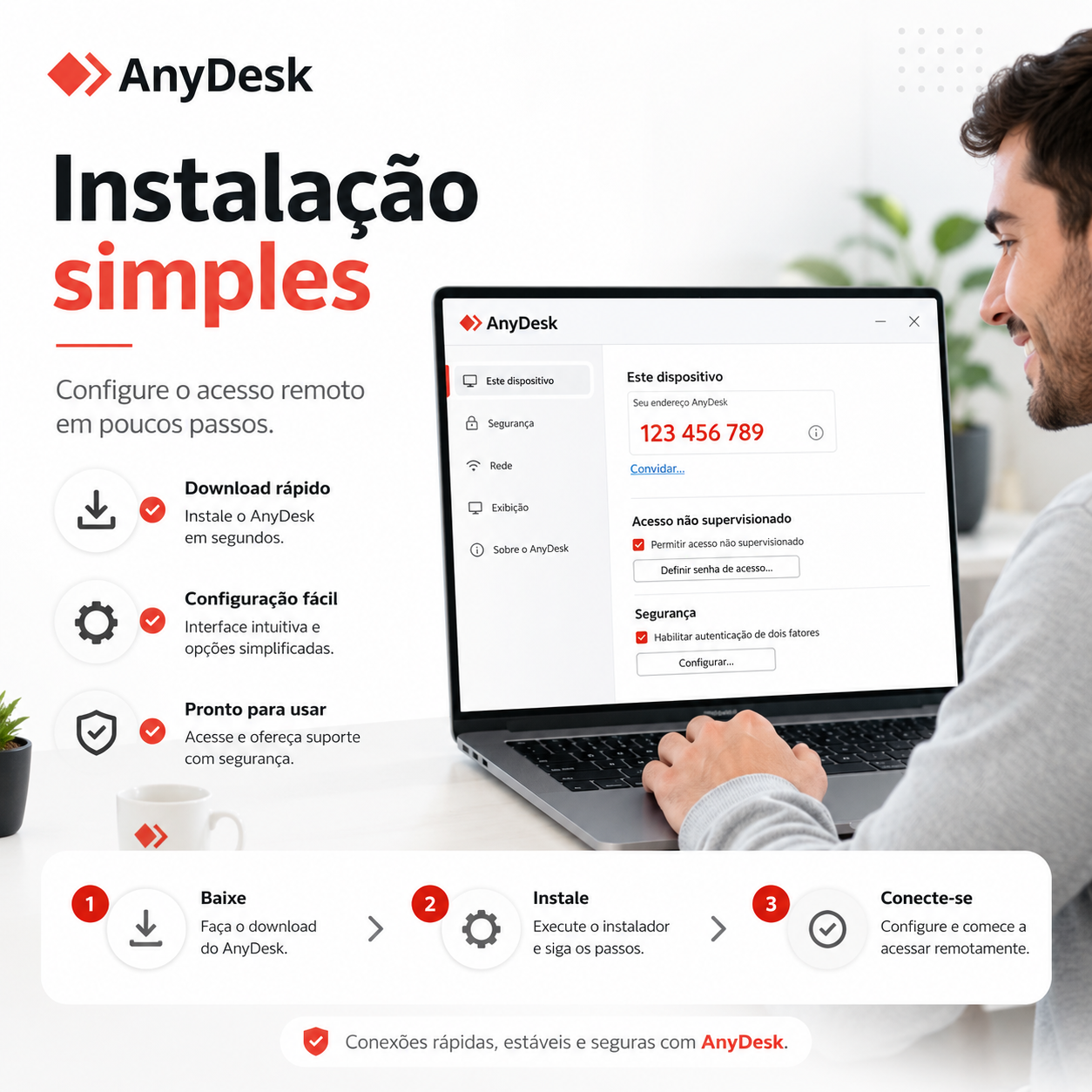
O acesso não supervisionado permite conectar a um dispositivo sem uma pessoa aceitar manualmente cada solicitação. Por isso, ele deve ser ativado apenas em equipamentos próprios ou administrados com autorização. A senha precisa ser exclusiva, longa e protegida; quando disponível, adicione autenticação de dois fatores e restrinja permissões.
Não reutilize senhas de e-mail, banco ou redes sociais. Revogue credenciais e tokens salvos quando um dispositivo deixar de ser confiável. Veja como configurar acesso não supervisionado e como criar uma senha segura.
Golpes relacionados a acesso remoto: sinais de alerta
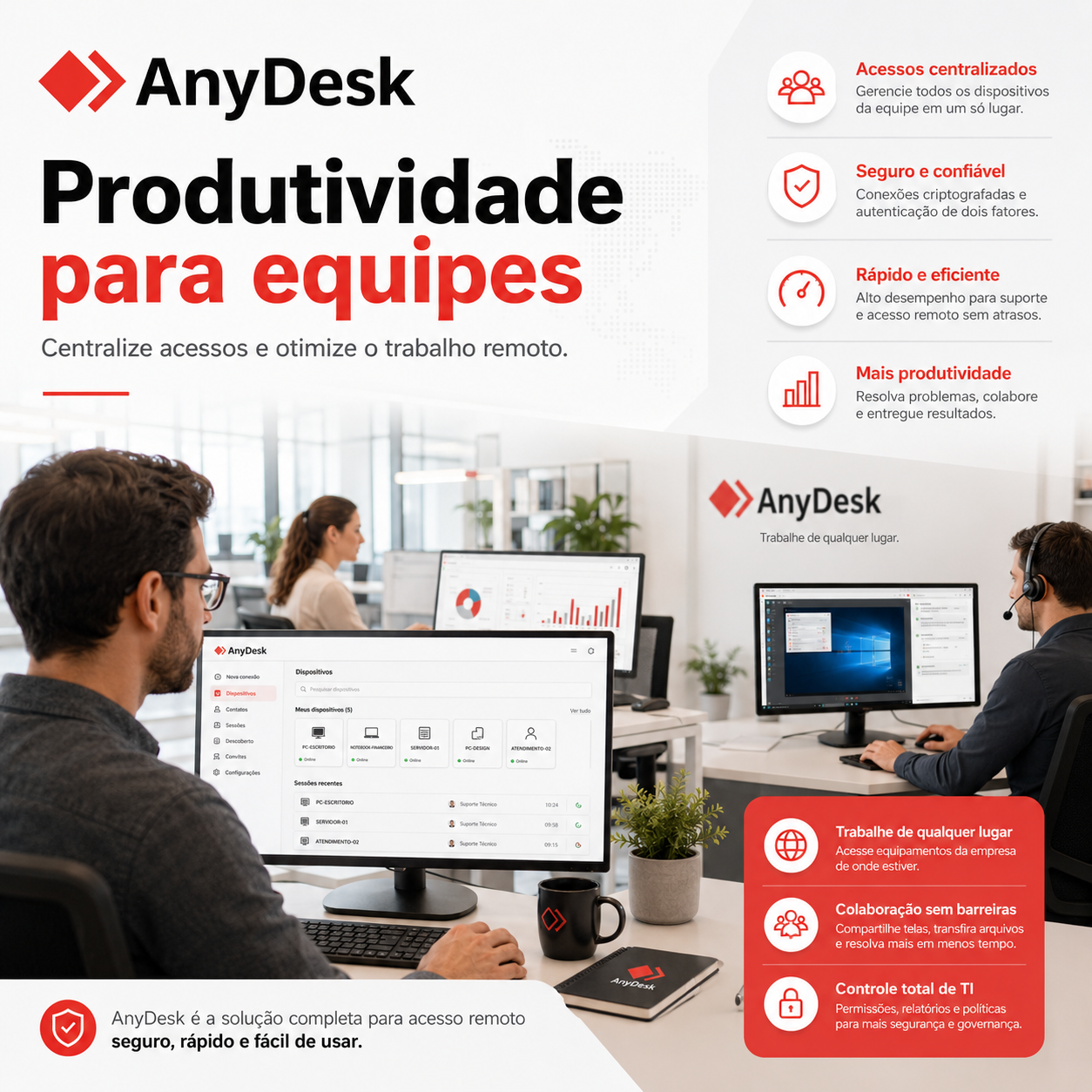
O software de acesso remoto pode ser legítimo e, ainda assim, ser usado por golpistas que convencem a vítima a instalar o programa e aceitar a sessão. Desconfie de ligações inesperadas, pressão para agir rápido, pedidos para abrir aplicativo bancário, exigência de segredo ou instruções para desativar proteções.
Nenhum banco ou órgão confiável precisa controlar seu computador por meio de uma ligação não solicitada. Desconecte a sessão imediatamente, feche o aplicativo, retire o dispositivo da internet se houver atividade suspeita e procure a instituição por um canal verificado de forma independente. Leia como evitar golpes com acesso remoto.
Tutoriais do AnyDesk para continuar com segurança
A central reúne guias independentes para quem já concluiu o AnyDesk Download ou ainda está decidindo se deve instalar. Os artigos são organizados por download, instalação, segurança, configuração, dispositivos móveis e solução de problemas.
Como Baixar AnyDesk com segurança
Confira domínio, sistema, destino e assinatura digital.
Configurar acesso não supervisionado
Defina senha, permissões e controles para acesso recorrente.
Resolver problemas de conexão
Revise internet, firewall, endereço remoto, versão e permissões.
Corrigir tela preta
Diferencie falhas de vídeo, monitor, permissões e UAC.
Atualizar o AnyDesk
Use a origem oficial e preserve somente configurações necessárias.
Desinstalar o AnyDesk
Remova a versão instalada ou portátil e revise credenciais salvas.
Dúvidas sobre AnyDesk Download
O anydesk.quest fornece o instalador do AnyDesk?
Não. O site é informativo e não hospeda o instalador. A página para Baixar AnyDesk informa o destino e encaminha por um link normal para a página externa de AnyDesk Download mantida pela fabricante.
Qual endereço é usado para o download no Windows?
O guia aponta para https://anydesk.com/pt/downloads/windows. Confira o endereço no navegador antes de prosseguir e nunca use uma página que imite alertas do sistema.
É necessário instalar o AnyDesk?
Nem sempre. No Windows, o executável pode ser usado em modo portátil, mas a instalação permanente habilita comportamentos dependentes do serviço, como reconexão após reinicialização. A escolha depende do uso e das permissões do equipamento.
O AnyDesk é seguro?
O aplicativo legítimo possui recursos de segurança, mas a forma de uso é decisiva. Baixe de fonte oficial, verifique a assinatura, mantenha o programa atualizado e nunca aceite acesso de pessoas desconhecidas.
O AnyDesk funciona no celular?
Há versões para Android, iOS e iPadOS. Os recursos variam conforme o sistema e suas restrições. Consulte a compatibilidade antes de Baixar AnyDesk e use a loja oficial indicada para o dispositivo.
Como encerrar uma sessão?
A sessão pode ser desconectada pelo dispositivo que controla ou pelo dispositivo remoto. Se houver suspeita, encerre, feche o programa, revise permissões e altere a senha de acesso não supervisionado.
Pronto para conferir o AnyDesk Download?
Veja o destino oficial, escolha o sistema e revise os cuidados antes de sair deste guia independente.