Conteúdo editorial do anydesk.quest
Como permitir uma conexão remota no AnyDesk com segurança
Permitir uma conexão remota deve ser uma decisão consciente. Antes de aceitar, confirme quem enviou a solicitação, qual tarefa será executada e quais permissões realmente são necessárias.
Este artigo atende quem já concluiu o AnyDesk Download, quem está avaliando se precisa Baixar AnyDesk novamente e quem deseja usar o aplicativo com menos risco. As telas podem mudar entre versões e sistemas; confirme sempre a documentação atual quando um botão ou menu tiver nome diferente.
Identificação editorial: Conteúdo editorial do anydesk.quest. O site não oferece suporte oficial, não hospeda instaladores e não coleta dados do visitante.
Índice do tutorial
Prepare os dois dispositivos
Abra o cliente local e o remoto obtidos por fonte confiável. Confirme que ambos possuem internet e versões compatíveis. Se um lado acabou de Baixar AnyDesk, verifique a assinatura antes da primeira sessão.
Combine um canal separado para confirmar a identidade, como ligação iniciada por você para um número conhecido. Não confie apenas no nome exibido na solicitação.
Compartilhe o ID com critério
O dispositivo que receberá ajuda informa seu ID ou alias. Envie somente à pessoa que realizará o atendimento e não publique junto com senhas.
O ID identifica o destino, mas não deve ser usado como prova de identidade. Quem solicita precisa explicar a tarefa antes de você aceitar.
Inicie a solicitação no dispositivo local
No computador que controlará, digite o ID no campo de endereço remoto e pressione Enter ou use o botão correspondente. Aguarde a janela de aceitação aparecer no outro dispositivo.
Se a solicitação chegar sem que você tenha combinado, rejeite. Uma conexão inesperada pode ser tentativa de abuso.
- Confirme o ID por um canal confiável.
- Digite o endereço no cliente local.
- Peça ao usuário remoto que confira seu nome e a finalidade.
- Revise as permissões antes de aceitar.
- Acompanhe a sessão até o encerramento.
Revise as permissões da sessão
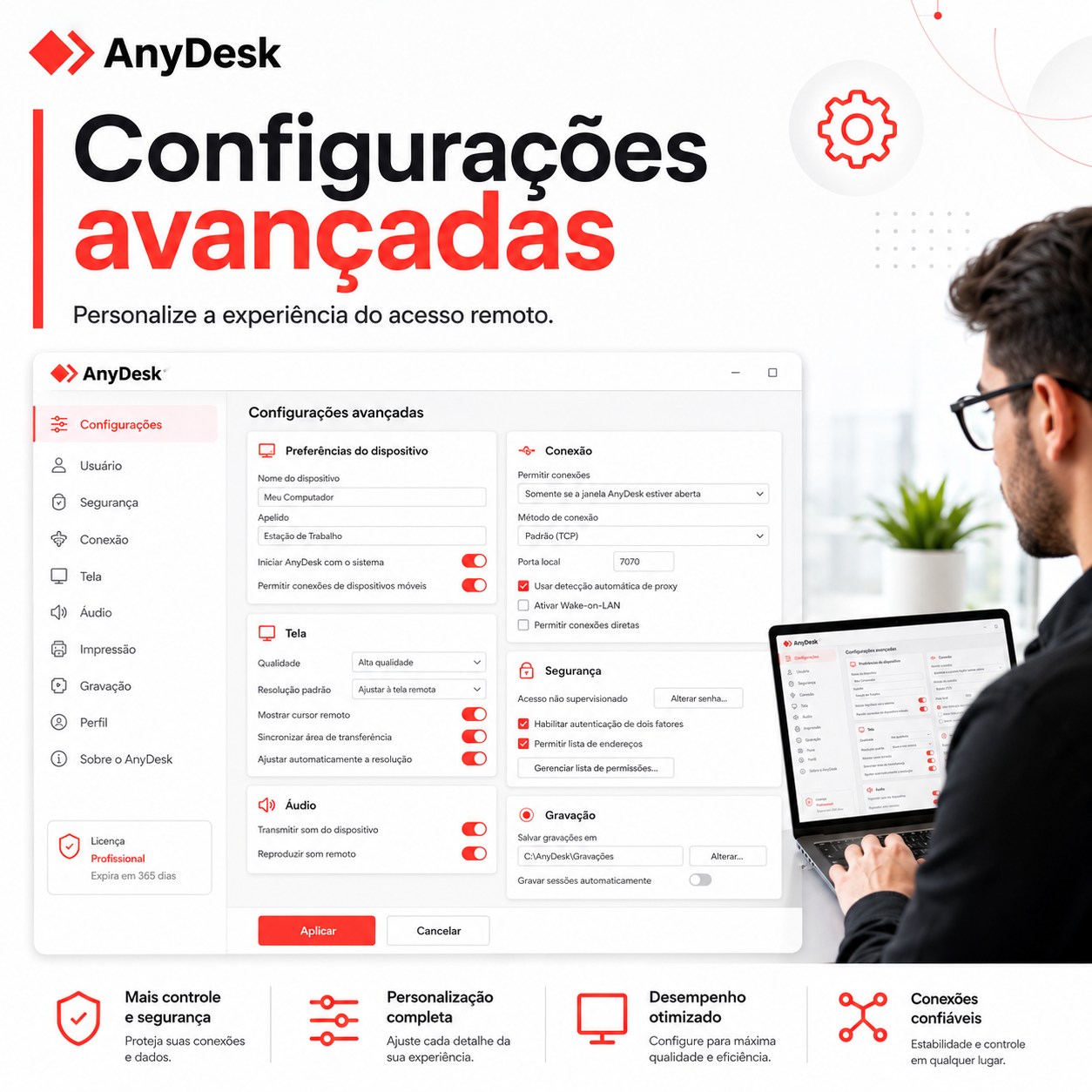
Permita teclado e mouse somente se o técnico precisar controlar. Desative transferência de arquivos, área de transferência, áudio, reinicialização, gravação e privacidade de tela quando não fizerem parte da tarefa.
Use o princípio do menor privilégio: comece com menos e habilite temporariamente se surgir uma necessidade explicada.
Acompanhe o que acontece na tela
Não se afaste do computador durante um atendimento interativo. Observe janelas abertas, arquivos acessados e solicitações administrativas. Interrompa se a atividade fugir do objetivo combinado.
Nunca abra aplicativo bancário, carteira digital ou gerenciador de senhas enquanto outra pessoa possui visualização ou controle.
Encerre e confirme a desconexão
Use o botão de desconexão na janela de sessão. O usuário local ou remoto pode encerrar. Depois, feche o cliente se não houver motivo para mantê-lo aberto.
Confira se acesso não supervisionado não foi ativado sem necessidade. Em dúvida, altere a senha, limpe tokens e revise a instalação.
Onde encontrar o AnyDesk Download
Para Baixar AnyDesk, use a página de orientação de download. Ela mostra o endereço externo e encaminha por um link HTML comum para a página oficial da AnyDesk. No Windows, o destino apresentado é https://anydesk.com/pt/downloads/windows.
Se o problema começou depois de um arquivo obtido em outro site, não tente corrigir o pacote. Exclua o arquivo, verifique o computador e faça um novo AnyDesk Download pela origem oficial. Depois, confirme a assinatura digital e mantenha somente uma instalação reconhecida.
Perguntas frequentes sobre este tutorial
Uma pessoa pode conectar apenas com meu ID?
Em conexão interativa, normalmente você precisa aceitar. Em acesso não supervisionado, credenciais configuradas previamente podem permitir a entrada.
Devo permitir todas as permissões?
Não. Habilite somente o necessário e mantenha o controle visual da sessão.
Como rejeitar uma solicitação?
Use a opção de recusar ou feche a janela. Não aceite uma conexão que você não iniciou ou não reconhece.
O que fazer se a pessoa abrir meu banco?
Desconecte imediatamente, feche o aplicativo, retire a internet se necessário e contate a instituição por outro dispositivo confiável.
Outros tutoriais do AnyDesk
Precisa obter o aplicativo?
Confira o destino oficial, os sistemas e os cuidados antes de iniciar qualquer download.